

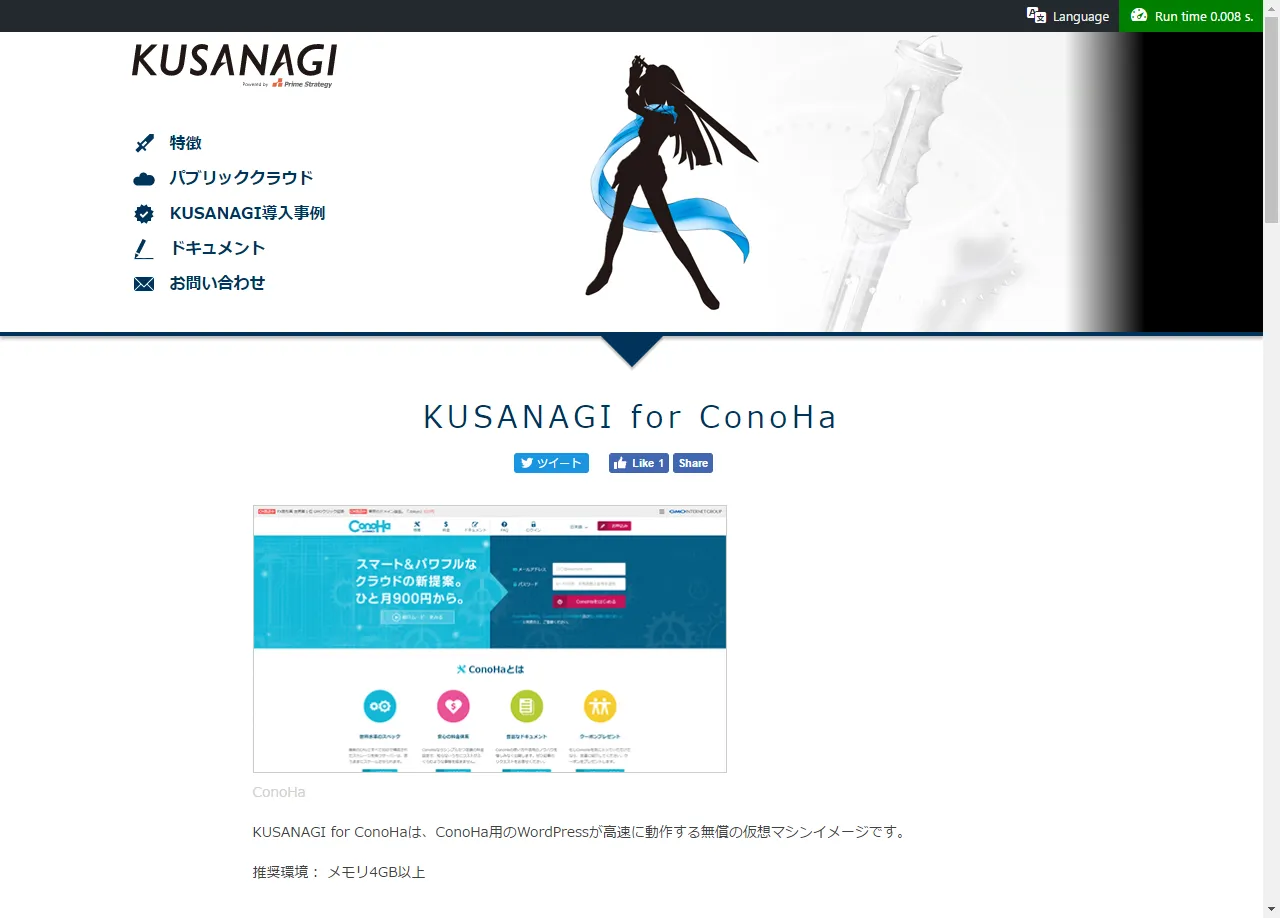
超高速でWordPressの仮想マシンが動かせるというKUSANAGI。
結構以前からバズってましたが、今更ながら試してみました。
KUSANAGIについての解説はこちらから。
とりあえずここを参考に仮想マシンの作成までは完了。
ちなみにインストール直後にサーバのIPをブラウザで叩いたら404エラーが出てました。 おそらくWordpressをインストールせなアカンのですね。
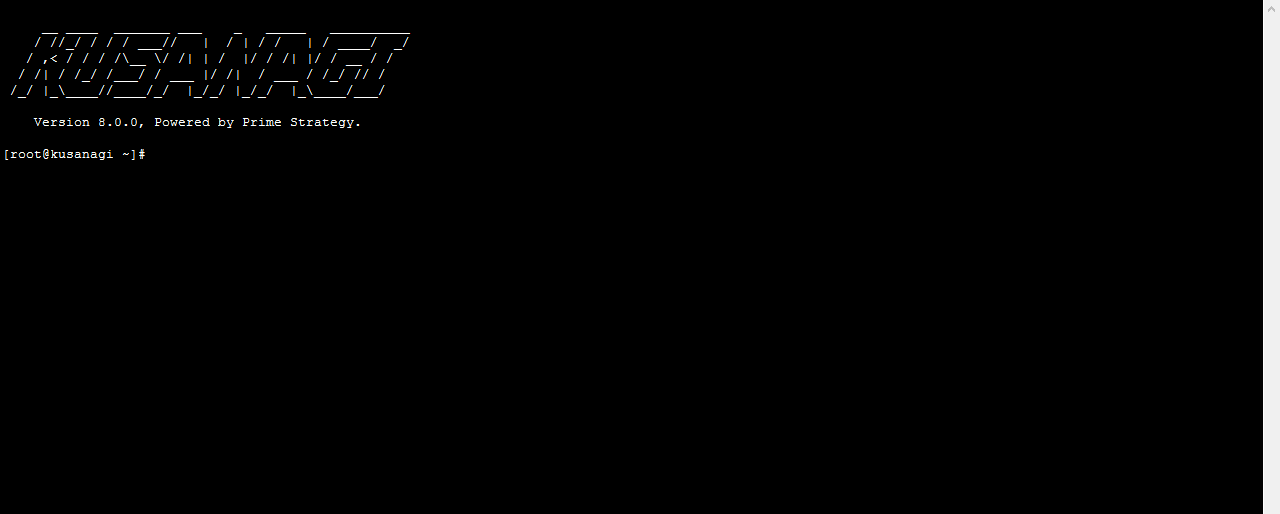
ちなみにコンソールに接続するとこんな感じ。なかなかカッコいいでロゴですね。
KUSANAGI の初期設定
仮想マシンにログインできたら、初期設定を行います。
初期設定には専用の「KUSANAGIコマンド」を使用します。
「KUSANAGIコマンド」は、初期設定のほか、Webサーバーの切替え、 キャッシュの制御なども行えるKUSANAGI専用のコマンドです。
ここからの手順ではWordPressが利用できる状態になるよう準備を行う手順について説明します。
1. 初期設定の開始
KUSANAGIコマンドによる初期設定を行う前に、 まずCentOSやKUSANAGIシステムのアップデートを yum を利用して行います。
# yum --enablerepo=remi,remi-php56 update -y
結構時間がかかるので、サーバ内を色々調査。
# df -h
Filesystem               Size  Used Avail Use% Mounted on
/dev/mapper/centos-root   19G  3.2G   16G  17% /

# free -m
              total        used        free      shared  buff/cache   available
Mem:            489         136         161           7         191         319
Swap:          1023         333         690
一番安いプランなので、DISK20GB、メモリ512MBです。
KUSANAGIは推奨メモリが4GBなので、本来のパフォーマンスより劣るかも…。
そうこうしている内にアップデートが完了したので、一度再起動します。
# reboot
再度ログインしてから root ユーザーへ切り替え KUSANAGI仮想マシンにおけるLinuxやデータベースのユーザーパスワードの設定、変更を行います。
# kusanagi init
2. TLS用ホスト鍵ファイルの生成
最初にTLSセッション用のDH鍵の生成が始まります。
パラメータファイルの生成って時間がかかるんですよね。低スペだから余計に…。
Checking KUSANAGI Version.
KUSANAGI is already latest version.
Generating 2048bit DHE key for security
Generating DH parameters, 2048 bit long safe prime, generator 2
This is going to take a long time
...
Finish.
Checking certbot-auto update.
certbot 0.14.2
3. サーバタイムゾーンの設定
サーバのタイムゾーンの設定を行います。
以下のように対話的にタイムゾーンを選択します。
Search or select timezone:
Africa/Abidjan
Africa/Accra
.
.
.
タイムゾーンを設定すると、下記のように表示されます。
Applying Location: Asia/Tokyo.
4. ロケールの設定
使用言語の選択を行います。 ここでは日本語である2を選択します。
Select your using language.

1 : English
2 : 日本語

q : quit

Which are you using?: 2
5. キーボードタイプの設定
キーボードタイプの設定を行います。
Select your keyboard layout.

1 : English
2 : Japanese

q : quit

Which are you using?:2
1 を選択すると英語キーボード(us配列)を、2 を選択すると日本語キーボード(jp106配列)を設定します。 こちらも2を選択。
6. ユーザーパスワードの設定
ユーザー kusanagi のパスワードの設定を行います。
Changing password for user kusanagi.
New password:
「passwd: all authentication tokens updated successfully.」 の表示がでればOK。
7. 鍵認証の設定
ユーザーkusanagi のSSHユーザ鍵の作成を行います。
Generating public/private rsa key pair.
Enter passphrase (empty for no passphrase):
SSH鍵認証を行う場合のパスフレーズを設定します。 任意のパスフレーズを入力し、Enter(Return)キーを押します。 ※こちらは空欄でOk。
Your identification has been saved in /root/kusanagi.pem.
Your public key has been saved in /root/kusanagi.pem.pub.
このタイミングで鍵認証に必要な公開鍵がルートディレクトリ(/root)に kusanagi.pemとして生成されますので、初期設定完了後、必要に応じてダウンロード等を行ってください。
8. MySQL rootパスワードの設定
MySQLのrootパスワードを設定します。
Enter MySQL root password. Use [a-zA-Z0-9.!#%+_-] 8 characters minimum.
9. Webサーバの選択
起動するWebサーバをNGINX、httpd(Apache2) から選択します。
1) NGINX(Default)
2) Apache
Which you using?(1):
10. アプリケーションサーバの選択
起動するアプリケーションサーバをHHVM、PHP7、PHP-FPM(PHP5)から選択します。
1) HHVM(Default)
2) PHP7
3) PHP5
Which you using?(1):
11. 初期設定の完了
次のようなメッセージが表示されれば、初期設定は完了です。
innodb_buffer_pool_size = 128M
query_cache_size = 64M
monit is already on. Nothing to do.
KUSANAGI専用プラグインを利用する
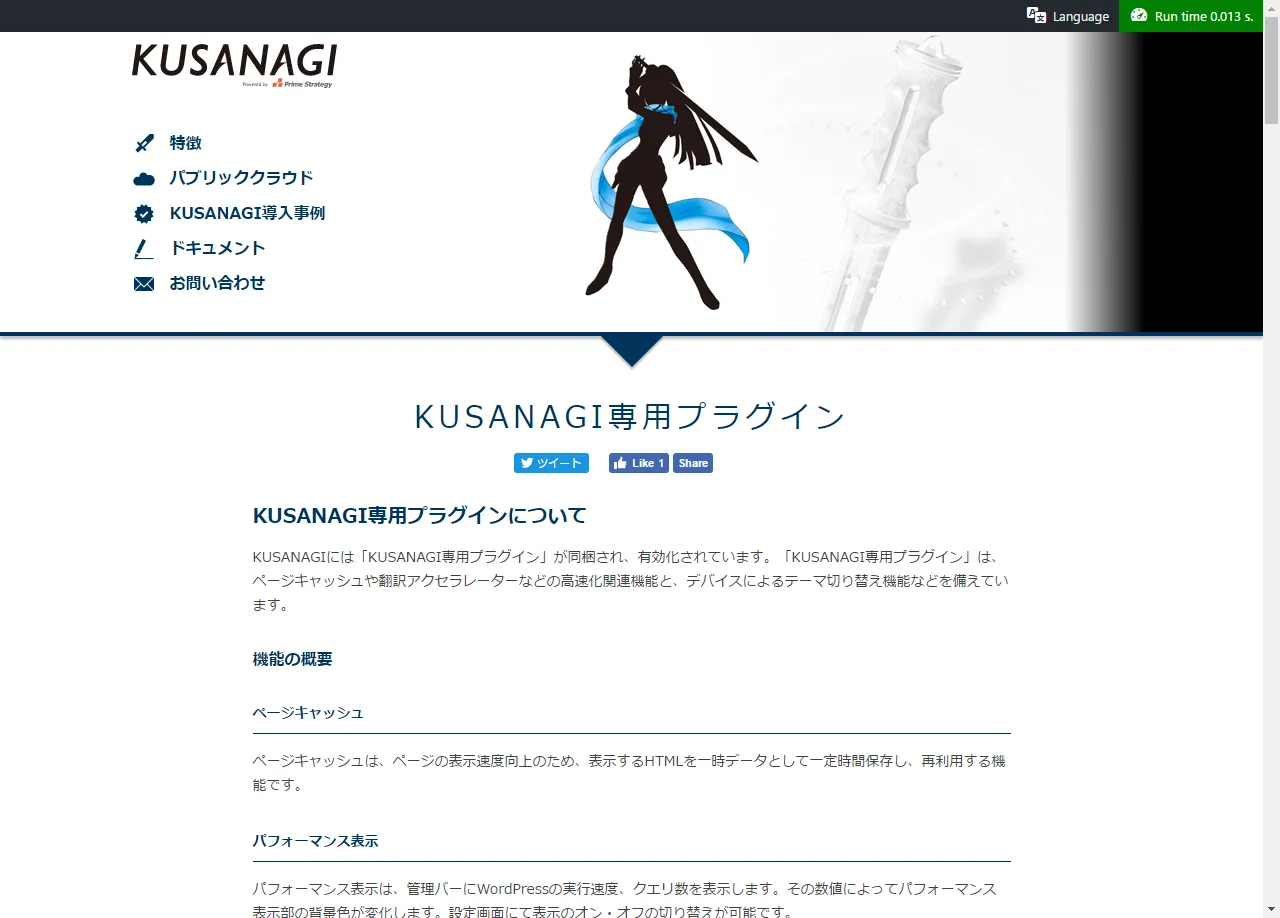
KUSANAGIには「KUSANAGI専用プラグイン」が同梱され、有効化されています。
「KUSANAGI専用プラグイン」は、ページキャッシュや 翻訳アクセラレーターなどの高速化関連機能と、デバイスによるテーマ切り替え機能などを備えています。
こちらが未設定だったので再設定をしてみます。
ページキャッシュの設定
コンソール上で下記コマンドを実行します。
# kusanagi bcache on
それ以外は特に変更する場所はなさそう・・・。 次回はKUSANAGIへ現Wordpressのデータを移設する方法をまとめます。
今しばらくお待ちを。。


